
客服电话:4001140636

当前位置: 首页 » 生意头条 » IT互联网 » 正文

在条码打印软件上如何添加背景图并批量打印可变数据

放大字体  缩小字体 发布日期:2018-12-07 10:49:11    浏览次数:169    评论:0
导读

在条码标签打印软件上我们制作产品标签或者防伪标签的时候,一般导入图片都是通过位图或者矢量图来实现的,那么除了这两种,还

       在条码标签打印软件上我们制作产品标签或者防伪标签的时候,一般导入图片都是通过位图或者矢量图来实现的,那么除了这两种,还有没有其他方法呢?今天就来给大家介绍另外一种方法,那就是通过添加背景图片的方式来导入图片,这种方法使用起来也是比较方便的,操作也比较简单,具体操作方法如下所示:      
       
1、  首先打开条码标签打印软件,新建纸张,设置纸张和标签的尺寸
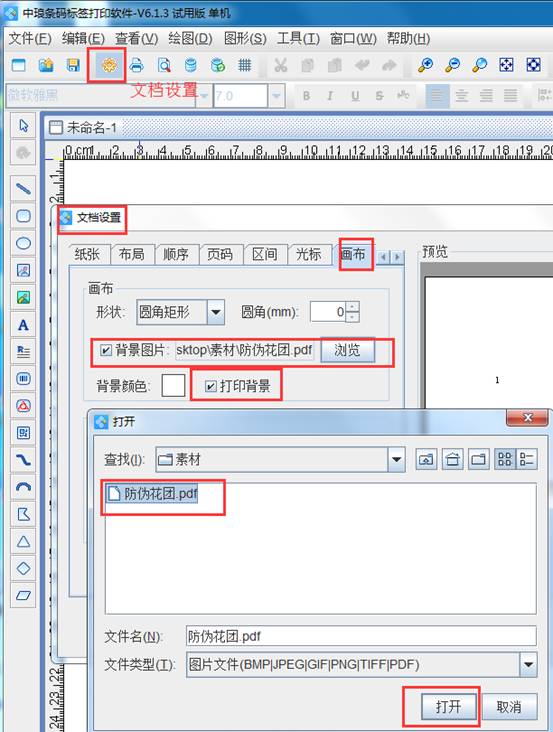
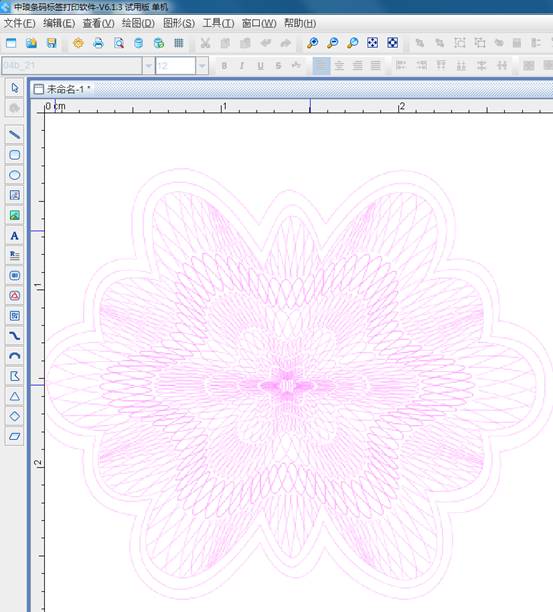
       2、  点击上方的文档设置,弹出文档设置对话框,在文档设置画布对话框中我们勾选背景图片及打印背景,并根据提示点浏览,选择我们需要的图片打开,然后点确定,就可以看到纸张的背景已经有白色变换为PDF所选的背景图
clip_image002.jpg

clip_image004.jpg

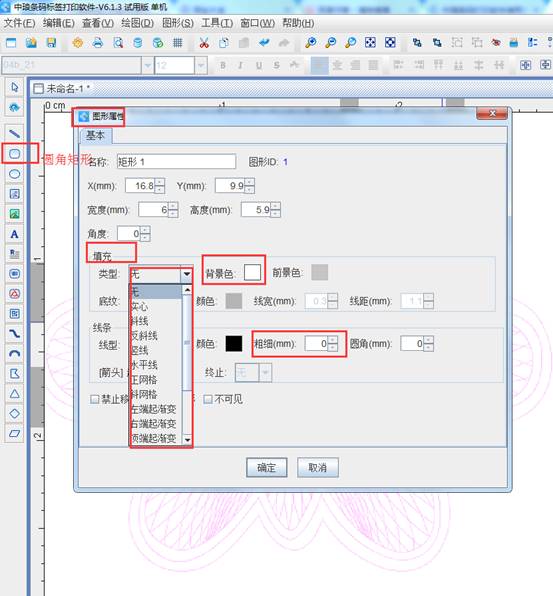
       3、  添加可变数据,可以点击左侧的绘制圆角矩形,在防伪花团上绘制一个矩形框添加二维码,右击属性,弹出图形属性对话框,在这里可以设置填充的类型、背景色、线条的粗细等
clip_image006.jpg

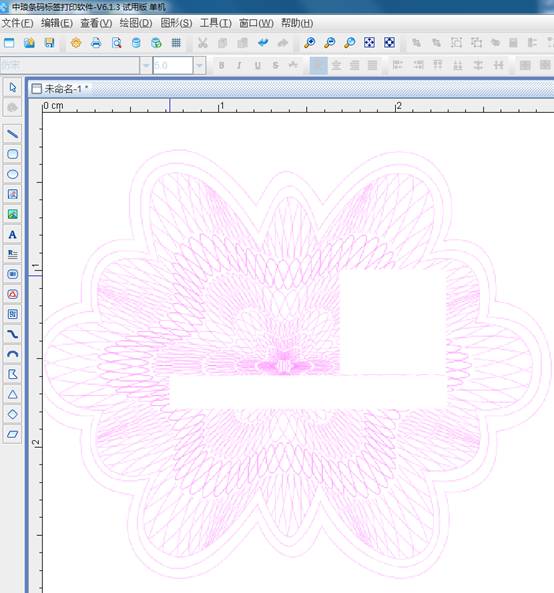
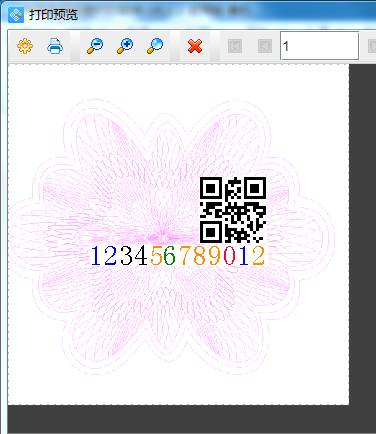
       如上绘制一个长方形,方法如上,设置下填充的类型,背景色,线条的粗细,。点击上方的打印预览,弹出打印预览的效果图,我们可以清楚的看到我们刚刚在防伪花团上绘制的矩形框和长方形,我们在里面可以绘制二维码及普通文本
clip_image008.jpg

clip_image010.jpg

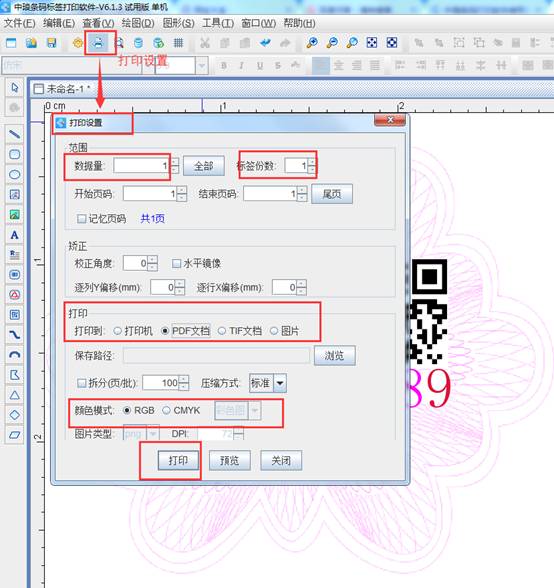
       添加完之后,我们可以点击上方的“打印设置”按钮,进行批量打印,在弹出打印设置对话框中,设置我们要打印的数据量,标签的份数,打印到PDF文档,且输出颜色为专业的CMYK颜色模式,点击浏览选择相应的位置并命名保存,然后在点击打印,即可保存为PDF文档。


clip_image012.jpg

       以上就是在条码标签打印软件中通过添加背景图片来实现批量打印可变数据的操作步骤,需要注意的是,我们导入的图片可以是BMP、JPEG、GIF、PNG、TIFF、PDF等格式,支持的格式还是比较多的,功能还是比较齐全的,想要了解更多功能及设置方法,可以下载中琅条码打印软件,自己动手尝试,这里就不一一演示了。


(文/小编)
打赏
免责声明
• 
中商互联为国内互联网信息服务提供者,平台内所展示的商品/服务的标题、价格、详情等信息内容系由店铺经营者发布,其真实性、准确性和合法性均由店铺经营者负责。中商互联提醒您购买商品/服务前注意谨慎核实,如您对商品/服务的标题、价格、详情等任何信息有任何疑问的,请及时通过电话与店铺经营者沟通确认;如您发现店铺内有任何违法/侵权信息,请立即向中商互联举报并提供有效线索,我们会积极协助配合。
0相关评论
 

中商互联(河北)电子商务发展集团有限公司版权所有
联系地址:河北省石家庄市中山东路118号东方新世界中心6层
ICP备案:冀ICP备19018905号-1
冀公网安备13010402002621
电信业务经营许可证:冀B2-20220423
平台电话:4001140636